怎么将照片加上白衬衣?
您可以使用照片编辑软件来将照片中的人物加上白衬衣。以下是一些步骤:
1. 打开您的照片编辑软件,例如Photoshop、GIMP等。
2. 打开需要编辑的照片,并选择需要添加白衬衣的人物。
3. 在软件中创建一个新的图层。这将使您可以在新图层上绘制白衬衣而不会影响原始图像。
4. 选择绘制工具,例如画笔工具,调整工具选项,例如画笔大小、颜色等。
5. 在新图层上使用绘制工具绘制白衬衣。可以使用不同的画笔大小和强度来模拟不同的面料质感和光泽度。
6. 确保白衬衣与人物的轮廓相符合,并根据需要进行微调。
7. 在完成绘制后,将新图层与原始图层合并,并保存修改后的照片。
请注意,这个过程需要一定的绘画技巧和经验。如果您不确定如何完成这个过程,可以考虑寻求专业的图像编辑服务。
1. 打开照片编辑软件,例如Adobe Photoshop等
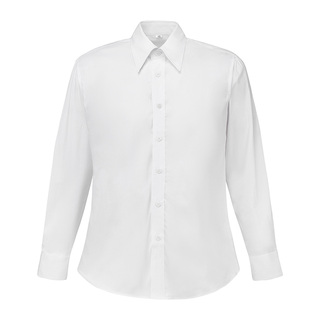
2. 找到一张白衬衣的图片,可以通过网上搜索或自己拍摄。
3. 将白衬衣的图片拖到照片编辑软件中,调整大小和位置,使其覆盖到需要加上白衬衣的人物身上。
4. 使用遮罩工具(如橡皮擦工具)将白衬衣图片的部分擦掉,露出人物的部分。
5. 调整白衬衣图片的亮度、对比度和色调,使其与照片中的背景相匹配。
6. 如果需要,可以使用涂鸦工具或文字工具添加一些细节或标签,以增强图片的效果。
7. 最后,保存并导出图片,即可完成将照片加上白衬衣的操作。
方法如下:
一,浏览器下载“白衬衣照”图片
二、进入“美图秀秀”主界面,点击右上角的打开,打开白衬衣图片
三、点击上边的“抠图”功能。
四、选择屏幕左上角的“自动抠图”功能。
五、在照片中划线,把所需要的部分抠下来,然后点击左下角的“完成抠图”。
六、调整一下图片的位置与大小,然后点击右下角的“前景存为素材”。
七、制作完素材后,用第二步的方法打开要加白衬衣的照片。
八、点击上方的“贴纸饰品”,在右边饰品种类中选择“用户自定义”,再点击下方刚才制作好的白衬衫素材。
九、拖动素材四个角的圆点可以改变素材的大小,把素材调整到合适的位置与大小后,点击美图秀秀右上角的“保存”,这样添加白衬衣就完成了。