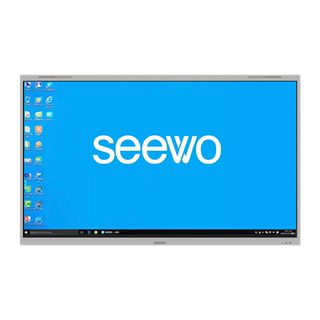
一体机投影怎么操作?
一、使用多媒体教学一体机的操作流程
第1步:按下多媒体教学一体机右下方面板上的电源键,电脑投影同步开机。
第2步:开展正常的教学工作。
第3步:下课关机:按下多媒体教学一体机右下方面板上的电源键,电脑投影同步关机。或通过计算机系统的关机程序,关闭计算机。
关闭计算机后,投影仪会在充分冷却后自动关机。
第4步:教师关闭黑板
二、使用多媒体教学一体机的过程中可能出现的问题及解决办法
1、计算机在使用过程中,出现蓝屏或死机等故障。
解决办法:教学一体机右侧后方有一个总电源开关,找到那个开关,关闭总电源,过20秒后重新打开总电源,再通过正常方法开机。
2、计算机在使用过程中,出现触摸屏定位不准现象。
解决办法:用面纸擦除一体机屏幕四周边框内侧的灰尘,特别是下方的粉笔灰。
三、多媒体教学一体机其他功能及使用方法
1、直接播放U盘中的音乐或视频。
操作过程:把U盘直接接入到一体机右方外接的USB接口中,把信号源选择设置为“多媒体”,使用一体机面板按键,即可播放声音或视频。
2、使用笔记本电脑或投影仪为输出设备。
操作过程:用一根VGA线连接笔记本与投影仪右侧的VGA输入接口,再调节相应的输入源即可。
3、使用教学一体机开展班级文娱活动。
可以使用本机的视频播放功能开展文娱活动,使用方法:安装“酷我k歌”软件,通过该软件提前从网上下载准备演出的歌曲;使用一个外置麦克风接入电脑的音频输入插孔(在一体机右侧方有一个6.5的插头),这种方法只能使用一只麦克风。如果需要使用两只麦克风,需要另外安装一个功放设备,把麦克风接在功放上,再把功放的输出接到电脑音频输入线上。
还可以使用一台DVD,一台功放,把DVD的AV输出线连接到一体机右方的AV输入线接口。
它集合了电子白板、投影、功放、音响、计算机、视频展台、中控等多媒体设备功能于一体,极大的满足了学校信息化教学对媒体设备的需求。