
wacom手绘板怎么设置左手右手?
编辑:星期三 |
若您使用的是 Wacom 手绘板,可以按照下述步骤设置左手或右手使用:
1. 连接手绘板:将手绘板通过 USB 接口连接到计算机。确保手绘板驱动程序已成功安装,可从 Wacom 官方网站下载和安装最新的手绘板驱动程序。
2. 打开驱动程序设置:打开计算机上的 Wacom 手绘板驱动程序,通常可在任务栏的系统托盘中找到 Wacom 控制面板或设置程序。
3. 找到手势与按键设置:在 Wacom 控制面板或设置程序中,寻找与手势或按键相关的设置选项,该选项通常被用来调整手绘板的功能和操作方式。
4. 设置左手或右手模式:在手势或按键设置选项中,找到有关左手或右手模式的选项。一般来说,会有一个开关或选项可以切换左手或右手模式。
5. 选择左手或右手模式:将选项切换至您想要使用的左手或右手模式。这会调整手绘板的位置和按键功能,以适应您的手部操作习惯。
6. 应用设置:确认并应用您所做的设置更改。这样,手绘板就会根据您的选择进行相应的调整。
需要注意的是,不同型号和版本的 Wacom 手绘板的设置界面和选项可能会有所不同。确保在手绘板的驱动程序或设置程序中查找与左手右手设置相关的选项,具体步骤可能会稍有差异。
如在设置过程中遇到困难,建议参考相关的用户手册、官方文档或联系 Wacom 官方技术支持进行进一步的指导。
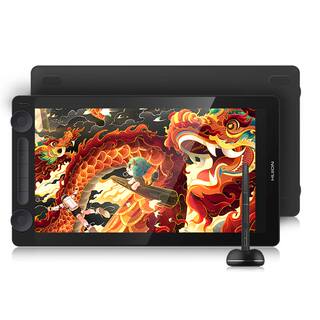
折后
1290元
淘口令
立即购买
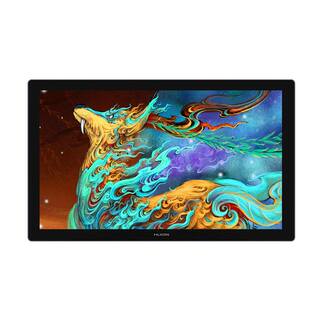
折后
4219元
淘口令
立即购买

折后
3156元
淘口令
立即购买

折后
9383元
淘口令
立即购买