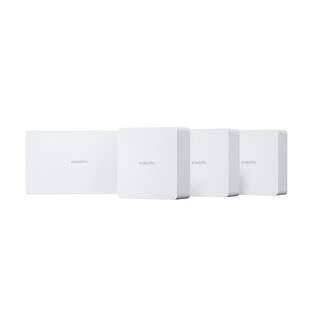
小米路由器4a千兆版用手机怎么设置?
1、路由器线路连接,小米路由器4A上的Internet接口(蓝色接口),用网线连接到猫的网口。如果宽带没有用到猫,请把入户的宽带网线,插在小米路由器4A的Internet接口。
另外2个色网口,任意一个和电脑进行连接即可。注:如果没有电脑,可以忽略这个步骤了。
2、手机连接路由器信号,手机连接到小米路由器4A的默认无线信号上面;连接成功后,才可以进行设置。新买的、恢复出厂设置后的小米路由器4A,在接通电源后,会发射2个默认的无线信号,2个默认的无线信号都没有密码,手机可以直接连接。
4G默认无线名称是:Xiaomi_XXXX 这种形式,5G默认无线名称是:Xiaomi_XXXX_5G 这种形式,各位新手用户请注意了,用手机设置一台路由器上网的时候,并不需要手机处于联网状态。
3、手机设置路由器上网:打开设置界面
4、在手机浏览器中输入:miwifi.com 或者 192.168.31.1,打开小米路由器4的设置界面——>然后点击:同意、继续 的按钮。登录小米路由器4A的管理页面,可以在路由器后面的贴纸中查看。
5、如果在手机浏览器中输入:miwifi.com 或者 192.168.31.1 后,打不开设置界面。这种情况下,建议先阅读下面的教程,查看解决办法。
6、设置宽带账号和密码:在跳转的页面中,填写家的宽带账号、宽带密码——>点击:下一步,这里检测到的是宽带拨号上网,如果检测到的是自动获取ip地址,直接点击:下一步 设置WiFi名称和密码
7、设置这台小米路由器4A的WiFi名称、WiFi密码——>勾选:Wi-Fi穿墙模式 —— 继续点击:下一步。
8、无线名称:建议用字母、数字或者字母与数字的组合进行设置。切勿用中文汉字设置,因为部分手机、平板电脑、笔记本电脑等无线设备,并不支持中文名称的无线信号。
WiFi密码:建议用 大写字母+小写字母+数字+符号 的组合来设置,并且密码长度要大于8位。手机尽量不要用WiFi万能钥匙之类的软件,这样密码在怎么设置都是没有用,别人一样都会破解。
9、设置管理密码:给小米路由器4A设置一个管理密码,建议与WiFi密码相同,只有方便以后管理路由器。管理密码,就是登录密码,以后进入设置界面的时候,必须要输入这里设置的管理密码。
可以直接勾选:与Wi-Fi密码相同 这个选项,把上一步中设置的Wi-Fi密码作为管理密码。
10、创建双频WiFi此时系统会自动创建5G频段的WiFi信号。
11、重新连接信号小米路由器4A千兆版怎么设置
12、检查设置是否成功
13、手机重新连接到小米路由器4A的WiFi信号后,在手机的浏览器中,打开任意一个网页,测试下是否可以正常的打开如果现在手机可以浏览网页了,说明设置成功,这台小米路由器4可以正常的使用了。小米路由器4A发射的wifi信号有两个,都可以连接上网,5G的穿透力好些。