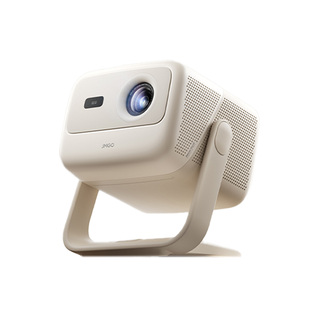
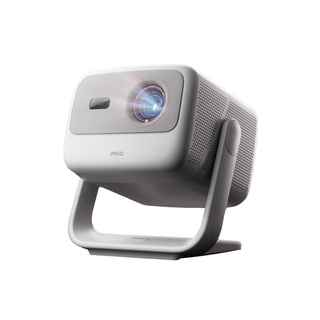
米家投影仪怎么连接电脑?
您可以按照以下步骤连接米家投影仪和电脑:
1. 首先确定您的电脑和米家投影仪都在同一局域网内。
2. 打开您的电脑,在浏览器中输入“miwifi.com”,进入小米路由器管理界面。如果您不是使用小米路由器,请跳过此步骤。
3. 在左侧菜单栏中点击“无线投屏”,然后在弹出的页面中点击“打开”按钮。
4. 返回桌面,打开Windows 投影功能,方法为Win+P,选择与"无线显示设备"进行链接即可。
5. 确认连接无误后,使用HDMI或者USB数据线将电脑与投影仪连接。
6. 打开米家投影仪并通过遥控器进入设置界面。
7. 在设置菜单中找到“连接”选项,点击“HDMI/USB连接”,选择“电脑模式”。
8. 等待数秒钟,接下来屏幕上会显示与你的电脑成功建立连接的信息。
以上就是将您的电脑与米家投影仪进行连接的方法。如果您有任何疑问,请随时向我提问。
您可以通过以下步骤将您的电脑连接到米家投影仪:
1. 使用HDMI线连接电脑和投影仪。确保电脑和投影仪都处于关闭状态。
2. 打开投影仪并选择HDMI作为输入源。
3. 打开电脑并按下Win+P键,选择“复制”或“扩展”模式,以将桌面上的内容显示在投影仪上。
如果您的电脑没有HDMI端口,则可以使用适配器将USB-C或其他数字端口转换为HDMI端口,并按照上述步骤进行操作。请注意,部分低质量的适配器可能会导致画面质量下降或连接不稳定,在购买前请确保适配器与您的设备兼容。
米家投影仪可通过以下两种方法连接电脑:
方法一:使用HDMI线
1.首先,通过HDMI线连接投影仪和电脑。
2.打开投影仪,选择HDMI输入信号源。
3.电脑屏幕将自动投影到投影仪上。
方法二:使用无线连接
1.打开投影仪,选择无线输入信号源。
2.在电脑上打开无线投屏功能,确保电脑和投影仪在同一Wi-Fi网络下。
3.在电脑上搜索并连接到投影仪的无线信号。
4.电脑屏幕将自动投影到投影仪上。
可以通过以下步骤进行连接。
首先,将米家投影仪和电脑连接到同一个Wi-Fi网络中。
然后,打开电脑上的无线投屏功能,在屏幕投影列表中选择米家投影仪,进行连接即可。
如果没有无线投屏功能,也可以通过HDMI线将米家投影仪和电脑直接连接,再进行投屏。
连接电脑后,就可以通过米家投影仪来显示电脑屏幕中的内容了。
需要注意的是,连接过程中需要确保设备间的信号稳定和网络速度快。
连接方法:你只需要用数据线连接电脑和小米投影连接完以后,电脑中的画面就可以实时传输到小米投影仪当中,你可以在小米投影当中看到电脑上的画面非常的好玩,非常的有趣。