
u盘启动盘重装系统教程?
编辑:星期三 |
怎么u盘启动装系统
第一步:老毛桃u盘制作
1、准备一个老毛桃u盘启动盘制作工具,准备一个8G或以上容量的u盘。
2、打开老毛桃u盘工具,确认识别u盘后,默认USB—HDD以及NTFS,点击一键制作成usb盘启动盘。
3、老毛桃u盘启动盘制作成功后,下载并保存Windows系统镜像至U盘启动盘里面即可。
第二步:老毛桃u盘启动
1、使用老毛桃u盘启动盘,还需要查询电脑型号对应的u盘启动快捷键。
2、将u盘接入需要重装的电脑中,开机或重启,通过u盘启动快捷键设置U盘启动电脑。
3、在老毛桃winpe 主菜单中,我们选择【1】Win10X64PE(2G以上内存)并回车即可。
第三步:老毛桃u盘启动盘装系统
1、进入u盘系统后,打开装系统的软件,选择下载的系统镜像,安装在“C盘”,点击“执行”。
2、接着,就会弹出一键还原窗口,你只需要默认设置,点击“是”继续操作。
3、电脑第一次重启,展示开机画面之前,拔掉U盘启动盘,避免重装出错。
4、注意:u盘装系统过程保持通电,等到电脑进入Win7系统桌面,系统就重装成功了。
就这样,我们完成了u盘启动装系统步骤和详细教程。注意,用于制作u盘启动盘的u盘容量,最好不要小于4G。
因为,u盘启动盘的制作,是需要向里面写入启动文件,容量过小会导致读写失败,u盘启动盘也制作失败。最后,希望这篇关于u盘启动盘重装系统教程可以帮助到你们。
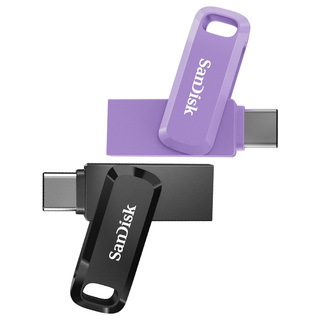
折后
109.9元
淘口令
立即购买

折后
64.9元
淘口令
立即购买

折后
79.9元
淘口令
立即购买

折后
49.9元
淘口令
立即购买