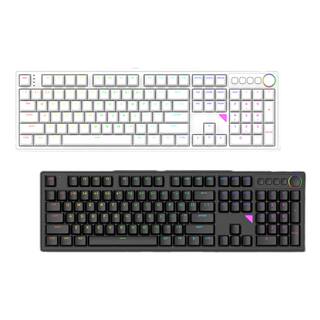
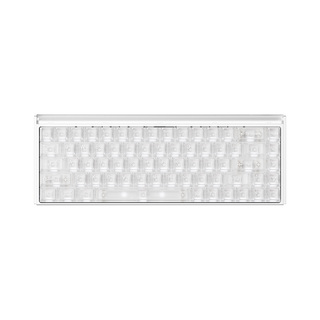
苹果做键盘图片怎么弄?
苹果做键盘图片的基本步骤如下:
1. 准备素材:首先需要准备好需要的苹果键盘素材,例如苹果键盘的正面、侧面、按键等部分的图片。
2. 打开设计软件:接下来,在设计软件中打开苹果键盘素材的图片,根据需要进行一些简单的处理,例如裁剪、调整大小、改变颜色等。
3. 添加阴影效果:若果需要制作出逼真的苹果键盘图片,可以在设计软件中为苹果键盘加上适当的阴影效果,以使苹果键盘看起来更突出。
4. 安排布局:根据设计需求,将苹果键盘的各个部分按照一定的布局方式放置到设计区域中,比如将所有按键按照一定的规律排列、调整键帽与键位的大小比例等。
5. 完善细节:在完成尺寸与布局的设置后,可以逐渐调整字体颜色、按键的高度和间距等细节。这样可以让最终制作的苹果键盘图片更加完美。
6. 输出最终设计:完成上述步骤后,可以在所选的设计软件中导出苹果键盘图片,并保存为你需要的格式和分辨率。
需要注意的是苹果键盘图片制作过程中应该注意版权问题,并尽量避免使用侵权的素材。
苹果做键盘图片可以通过以下步骤实现:
1. 打开"系统偏好设置",点击"键盘"。
2. 点击"输入法"选项卡,选择"显示键盘,菜单栏和输入法选择器"。
3. 打开"字符查看器",可以找到需要的键位符号。
4. 按住"Shift+Option"键,点击需要的键位符号,即可生成所需的符号。
结论:苹果做键盘图片可以通过打开"输入法"选项卡和"字符查看器",按住"Shift+Option"键选择需要的键位符号来实现。
原因:苹果操作系统内置了字符查看器,可以方便用户查找所需符号。
内容延伸:若需要频繁使用某些符号,可以通过"文本"选项卡创建自定义文本替换快捷键,方便输入。
具体步骤:
1. 打开"系统偏好设置",点击"键盘"。
2. 点击"文本"选项卡,点击"+"按钮添加新文本。
3. 在"快捷键"列中输入需要的快捷键,"内容"列中输入需要替换的文本。
4. 点击"添加"按钮,即可完成设置。
通过以上步骤,就能够方便地制作苹果键盘图片。
1. 打开任意绘图软件,例如Photoshop或Illustrator。
2. 在新建文档中选择合适的尺寸和分辨率。一般来说,键盘图片可以选择1200 x 800像素或更大的分辨率。
3. 选择合适的背景颜色或图案,根据需要添加渐变或纹理。
4. 在键盘的位置绘制键位,可以使用矩形、圆形和线条等基本形状,也可以选择导入现成的键盘图案。
5. 添加键位的字母和符号,可以在字体库中选择合适的字体和大小。
6. 根据需要添加键盘上的功能键和指示灯。
7. 最后,保存成适当的格式,例如JPEG或PNG,以便在需要时使用。
800像素或更大的分辨率。