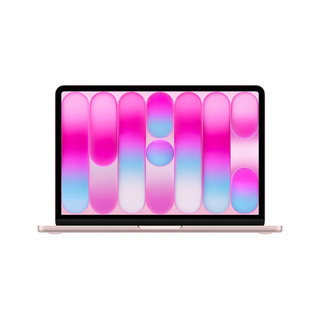
macbook怎么用?
使用 MacBook 的基本步骤如下:
1. 开机:按下电源按钮启动 MacBook。您可能需要在启动过程中输入密码、指纹或 Apple ID 来进行身份验证。
2. 设置和登录:初次启动 MacBook 时,您需要选择所在的地区和语言,并设置您的用户账户。输入您的姓名、用户名和密码,完成设置。
3. 探索桌面:启动后,您将看到桌面,其中可能包含底部的 Dock 栏、桌面背景和图标。Dock 栏通常包含常用的应用程序图标,方便您快速访问。
4. 应用程序:在屏幕左上角的菜单栏中,单击 "Launchpad" 图标可以访问全部已安装的应用程序。您还可以通过 Dock 栏上的应用图标或者 Spotlight 搜索(按下 Command + 空格键)来快速启动应用程序。
5. 文件和文件夹:使用 Finder 来管理文件和文件夹。Finder 图标位于 Dock 栏中,或者点击桌面上的任意空白处,然后选择 "新建 Finder 窗口" 打开 Finder。
在 Finder 窗口中,您可以访问和组织文件,包括创建新的文件夹、复制和移动文件。
6. 上网:您可以通过 Wi-Fi 连接上网,点击菜单栏中的 Wi-Fi 图标,选择您要连接的 Wi-Fi 网络并输入密码。一旦连接成功,您就可以使用 Safari 浏览器访问网页。
7. 安装软件:您可以通过 Mac App Store 或其他来源下载和安装您需要的应用程序。打开 Mac App Store 应用程序,搜索您想要的应用程序,然后按照提示进行安装。
8. 设置和调整:您可以在 “系统偏好设置” 中访问和更改各种设置,例如调整显示和亮度、声音、触控板、键盘、安全性等等。
这只是 MacBook 的基本使用步骤,MacBook 提供了很多强大的功能和工具供您探索和使用。您可以根据自己的需求和兴趣进一步学习和掌握更多操作,包括多任务处理、应用程序快捷键和手势等等。
同时,苹果的官方网站也提供详细的帮助和教程,您可以在那里找到更多关于 MacBook 的使用指南和技巧。
1. Macbook是一款苹果公司生产的笔记本电脑,使用起来非常方便。
2. 首先,需要按下电源键开机,然后输入密码进入系统。
Macbook的操作系统是macOS,与Windows系统有所不同,需要一定的适应时间。
在使用过程中,可以通过触控板进行各种操作,如滑动、缩放、右键等。
同时,Macbook也支持各种软件的安装和使用,可以通过App Store或者官网下载安装。
3. 如果想更深入地了解Macbook的使用方法,可以参考相关的教程或者视频,也可以加入苹果用户社区进行交流和学习。
MacBook是苹果公司生产的一款电脑,使用MacBook首先需要连接电源适配器给它充电,然后按下电源按钮开机。操作系统是苹果的macOS,可以通过触摸板或外接鼠标进行操作。
在桌面上可以找到各种应用程序,通过点击图标打开或通过搜索找到所需的应用。MacBook具备各种功能,包括上网冲浪、办公文档处理、多媒体娱乐等。
用户可以通过MacBook进行各种任务,如浏览网页、收发电子邮件、编辑文档、观看影片、玩游戏等。
另外,MacBook还支持iCloud云储存和iTunes媒体服务,使用户可以随时随地存储和享受文件和媒体内容。