
高漫数位板如何使用?
编辑:星期三 |
使用方法如下:
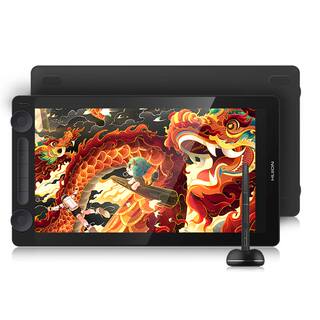
1、产品介绍:高漫1060pro数位板是一个使用比例比较高的数位板,性价比高,绘画区域大,黑色,尺寸也相对较大。
2、数位板很薄,功能区域标有16个快捷键,有12个功能按键。配备画笔和笔芯。
3、数位板通过数据线连接电脑,压力笔可以通过充电线连接电脑充电。
4、驱动安装:放入驱动光盘,双击打开光盘,显示高漫驱动选项,选择本产品型号的驱动。
5、步骤依次选择下一步,分别为安装向导、创建文件夹、快捷方式,开始安装,依次默认选择。不要更改路径。
6、电脑提示需要重启应进行重启,如无提示可以不用重启。将数位板连接电脑,电脑寻找硬件,右下角显示数位板标识。
点击打开,设置压力笔参数,设置第一按键、第二按键、电脑分辨率、左手习惯、压力敏感度等选项,初次使用可以默认,点确定。
7、打开安装包文件夹EasyPaintToolSAI,将SAI.exe文件发送快捷方式到桌面,便于使用。此时运行这一文件,就可以打开数位板绘画界面。
8、功能使用:绘画前新建文件并命名文件及路径、尺寸及分辨率,点击确定进入绘画界面。
9、调整画布显示比例100%,便于使用,点选颜色,每个颜色会有不同程度的颜色,选择笔形,笔形非常全,各种效果,毛笔、水彩、钢笔等数十种。
10、调整画笔的笔形、粗细程度、浓度。开始绘画,用画笔在绘画板上参照电脑屏幕的位置进行绘画。
11、绘画修正用橡皮擦进行修改。点选橡皮擦,调整大小,进行擦图。
12、选择其他画笔类型,进行背景上色,分别将丙烯、画布、刷子等效果点选色彩进行上色,各种画笔效果都很有特点。
13、点击保存,选择路径,点击确定。
折后
1290元
淘口令
立即购买
折后
4219元
淘口令
立即购买

折后
3156元
淘口令
立即购买

折后
9383元
淘口令
立即购买