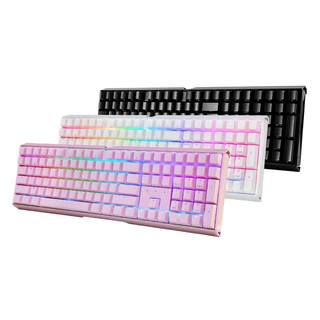
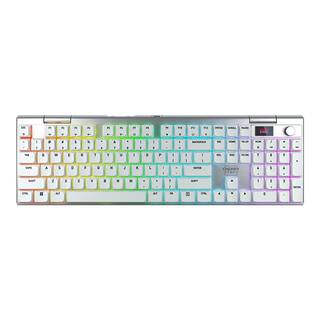
cherry 键盘怎么用?
以下是针对樱桃键盘的一般使用说明:
1. 连接键盘:将键盘与计算机或其他设备进行连接。樱桃键盘通常使用USB接口进行连接。
将键盘插入到计算机的USB端口上。
2. 基本按键操作:樱桃键盘使用与其他常规键盘相似的按键操作。按下按键即可触发相应的输入。
3. 功能键设置:樱桃键盘通常具有一些特殊的功能键,如多媒体控制键、宏和快捷键等。这些功能键通常位于键盘的顶部或侧边,可以通过和其他键组合使用来完成特定的操作,例如调整音量、播放/暂停媒体等。
您可以查阅樱桃键盘的用户手册或官方网站,以了解详细的按键功能和设置方法。
4. 定制配置:某些樱桃键盘具有可定制的配置选项,允许您更改按键映射、设置宏、调整灯光效果等。您可以下载并安装樱桃键盘的官方配置软件,并按照程序提供的指引来进行配置。
5. 清洁和保养:定期清洁樱桃键盘可以保持其使用寿命和性能。您可以使用轻柔的布料和键盘清洁剂来清洁键盘表面。
避免使用过多的水或液体接触到键盘。
请注意,由于樱桃键盘型号和功能的多样性,具体的使用方法和功能可能会因不同的型号而有所不同。强烈建议参考您购买的樱桃键盘的用户手册或官方文档,以获得详细的使用说明和特定功能的操作指南。
1. 使用方法很简单。
2. 因为cherry键盘是一种机械键盘,它的按键是通过机械开关来触发的,相比传统的薄膜键盘更加耐用和稳定。
使用时,只需将键盘连接到电脑或其他设备的USB接口上即可。
3. 使用cherry键盘时,可以根据个人喜好和需求进行个性化设置,例如调整按键灵敏度、更改按键功能等。
此外,cherry键盘还具有多种型号和款式可供选择,满足不同用户的需求。
cherry 键盘的使用方法有以下几种:
键盘功能说明:
FN+樱桃键:开启/关闭触摸板
FN+F1:智能自动输入
FN+F2:手动输入
FN+F3:办公模式
FN+F4:多媒体控制
FN+F5:设置浏览器的主页
FN+F6:控制播放/暂停音乐
FN+F7:降低键盘背光亮度
FN+F8:提高键盘背光亮度
FN+F9:开启/关闭小键盘
FN+F10:静音
FN+F11:降低音量
FN+F12:提高音量
-FN+INSERT:播放/暂停音乐
FN+DELETE:前进
FN+PGUP:后退
FN+↑:音量+
FN+↓:音量-
FN+END:全选
FN+HOME:光标左移
FN+PGUP:光标右移
安装驱动/软件:
如果您需要使用驱动/软件,请先安装对应的驱动/软件。
连接计算机:
将 Cherry 键盘通过 USB 接口或 PS/2 接口连接到计算机。
开机使用:
打开计算机,可以直接使用 Cherry 键盘输入文字。
以上就是 Cherry 键盘的使用方法,希望能对您有所帮助。
要使用Cherry键盘,首先将键盘连接到计算机。您可以使用USB线缆将其连接到计算机的USB端口。
一旦连接完成,键盘就可以使用了。Cherry键盘通常是即插即用的,所以您无需安装任何驱动程序。
您可以开始在计算机上键入。
如果您想自定义键盘设置,您可以下载并安装Cherry键盘的官方软件。该软件允许您重新映射按键、调整灯光效果等。
请确保您的计算机已安装最新的驱动程序和固件,以确保键盘的正常运行。