
高漫手绘板使用教程?
编辑:星期三 |
你好,高漫手绘板的使用教程如下:
1. 安装驱动程序
在使用高漫手绘板之前,需要先安装驱动程序。可以从高漫官网下载对应的驱动程序,然后按照提示进行安装。
2. 连接手绘板
将手绘板连接到电脑上,一般使用USB接口连接即可。
3. 调整笔的参数
打开高漫手绘板的驱动程序,可以调整笔的参数,如笔的压感、速度、灵敏度等。
4. 使用绘图软件
打开绘图软件,如Photoshop、Illustrator等,选择笔工具,就可以开始使用高漫手绘板进行绘图了。
5. 调整画板参数
在绘图软件中,可以调整画板参数,如画布大小、分辨率、颜色模式等。
6. 绘制图形
使用高漫手绘板进行绘图时,可以根据需要选择不同的笔刷、颜色、线条粗细等参数,进行绘制。
7. 保存图像
完成绘图后,可以将作品保存为图片或者其他格式,以便于后续的处理和使用。
总之,使用高漫手绘板进行绘图需要一定的技巧和经验,需要不断地练习和摸索。
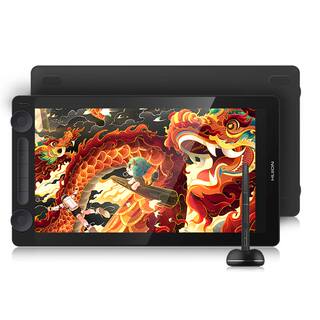
折后
1290元
淘口令
立即购买
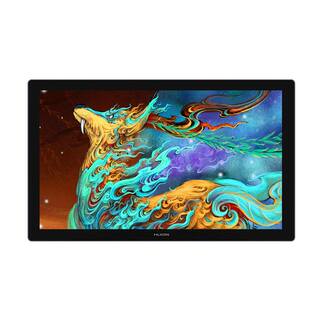
折后
4219元
淘口令
立即购买
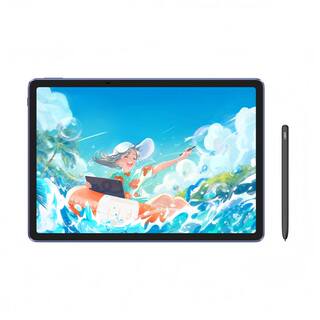
折后
3156元
淘口令
立即购买

折后
9383元
淘口令
立即购买