
桌面电风扇怎么设置?
编辑:星期三 |
问题中的“桌面电风扇”可能指的是笔记本电脑的风扇。在Windows 10系统中,可以通过以下步骤手动调整笔记本电脑的风扇:
1. 在Windows 10桌面上,右键点击左下角的“开始”按钮,在弹出的菜单中选择“设置”菜单项。
2. 在打开的Windows设置窗口中,点击“系统”图标。
3. 在打开的系统设置窗口中,点击左侧边栏的“电源和睡眠”菜单项。
4. 在右侧窗口中找到并点击“其它电源设置”快捷链接。
5. 在打开的电源选项窗口中,点击电源计划后面的“更改计划设置”快捷链接。
6. 点击“更改高级电源设置”快捷链接。
7. 在打开的电源选项窗口中,点击“处理器电源管理/系统散热方式”菜单项。
8. 把“使用电池”与“接通电源”两项都设置为被动,最后点击确认按钮即可。
不同电脑及系统版本可能有所差异,以上步骤仅供参考。为了最大程度地减少电脑的过热情况,还要保持良好的电脑使用习惯和使用环境,例如定期清理灰尘、保持通风等。
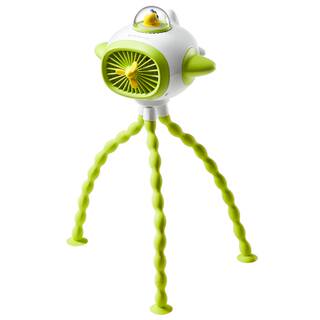
折后
139元
淘口令
立即购买
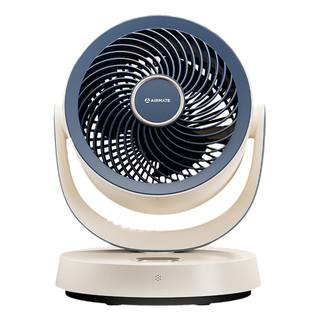
折后
151.76元
淘口令
立即购买

折后
129元
淘口令
立即购买

折后
25.99元
淘口令
立即购买