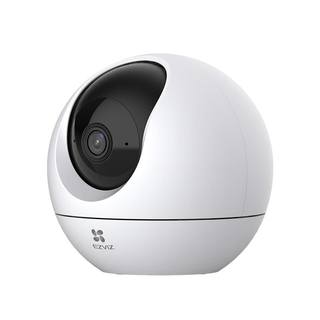
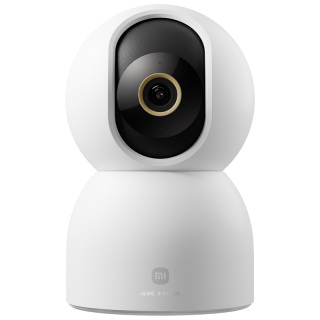
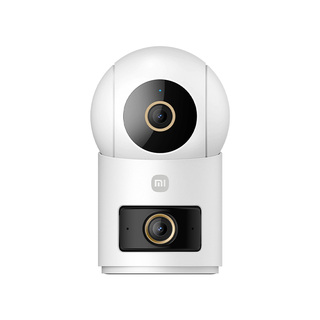
如何自己进行家庭监控安装摄像头连手机怎样连?
家中摄像头连手机
步骤第一步:下载并安装监控摄像头相对应手机APP(每个厂家的摄像头APP不一样)。
第二步:连接上摄像头的电源,此时摄像头会生成一个wifi,名称一般为IPCAM开头。
第三步:然后回到刚刚安装APP的手机, 打开手机WLAN,找到摄像头AP热点IPCAM-XXXXXX的wifi,点击连接, 如果加锁状态,密码是01234567,没有加锁密码为空, 连接上摄像头的AP热点。
第四步:打开安装好的APP, 主界面,点击添加摄像机;点击局域网搜索UID,然后点击搜索到的设备。
第五步:点搜索到的摄像头的ID,输入摄像头默认的密码admin;点击完成;回到软件设备列表里面,点击添加好的设备就可以看到图像了。
第六步:设置摄像头的无线网络连接,点击摄像机列表,进入摄像机设置点击wifi设置。
进入管理wifi网络,找到自己家里面的无线wifi输入密码;无线网络后面显示打勾,就说明连上无线网路了。
首先在手机上下载安装智能家庭app。打开app,输入账号进行登陆,
然后点击添加设备,根据提示设置摄像头连接家里的无线网络。连接成功后,app会提示连接成功,这样就可以在手机上看到摄像头监控的画面了。手机的全称为移动电话或无线电话,通常称为手机,原本只是一种通讯工具,早期又有大哥大的俗称,是可以在较广范围内使用的便携式电话终端,最早是由美国贝尔实验室在1940年制造的战地移动电话机发展而来
如何自己进行家庭监控安装摄像头连手机的方法
1、首先需要将摄像头放置好位置,并且正确的与监控设置相连接;
2、将无线路由器与摄像头之间正确相连接;
3、打开电脑进入摄像头的后台,点击【无线功能】,然后选择【连接至无线路由器】,然后我们点击【确定】;
4、在手机上下载监控的软件,添加家庭网络监控摄像头用户名以及密码即可。
第一步:下载并安装监控摄像头相对应手机APP(每个厂家的摄像头APP不一样)。
第二步:连接上摄像头的电源,此时摄像头会生成一个wifi,名称一般为IPCAM开头。
第三步:然后回到刚刚安装APP的手机, 打开手机WLAN,找到摄像头AP热点IPCAM-XXXXXX的wifi,点击连接, 如果加锁状态,密码是01234567,没有加锁密码为空, 连接上摄像头的AP热点。
第四步:打开安装好的APP, 主界面,点击添加摄像机;点击局域网搜索UID,然后点击搜索到的设备。
第五步:点搜索到的摄像头的ID,输入摄像头默认的密码admin;点击完成;回到软件设备列表里面,点击添加好的设备就可以看到图像了。
第六步:设置摄像头的无线网络连接,点击摄像机列表,进入摄像机设置点击wifi设置。进入管理wifi网络,找到自己家里面的无线wifi输入密码;无线网络后面显示打勾,就说明连上无线网路了。
首先在手机上下载安装智能家庭app。打开app,输入账号进行登陆,然后点击添加设备,根据提示设置摄像头连接家里的无线网络。
连接成功后,app会提示连接成功,这样就可以在手机上看到摄像头监控的画面了。
要实现手机连接家用监控,我们需要安装一个与手机系统相适应的云视通手机网络远程监控系统客户端,然后再通过输入自己的云视通号码进行连接,接着单击【保存】就可以显示设备名称了,最后选择打开即可。以下是相关介绍:
1、下载并安装相对应手机系统的云视通手机网络远程监控系统客户端;
2、登录手机监控系统主界面,单击【添加设备】图标,并输入家用网络摄像头的云视通号码;
3、鼠标单搜索击【保存】按钮即可打开【设备列表】界面并显示设备名称;
4、触摸上要连接的设备名称,再触摸该设备的唯一通道图标,则可显示已成功连接的视频监控图像;
1.
下载并安装相对应手机系统的云视通手机网络远程监控系统客户端;
2.
登录手机监控系统主界面,单击【添加设备】图标,并输入家用网络摄像头的云视通号码;
3.
鼠标单搜索击【保存】按钮即可打开【设备列表】界面并显示设备名称;
4.
触摸上要连接的设备名称,再触摸该设备的唯一通道图标,则可显示已成功连接的视频监控图像;