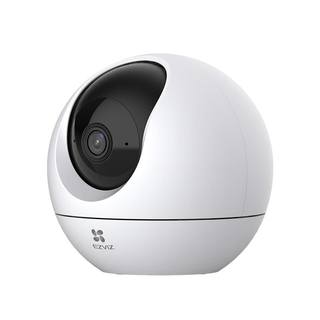
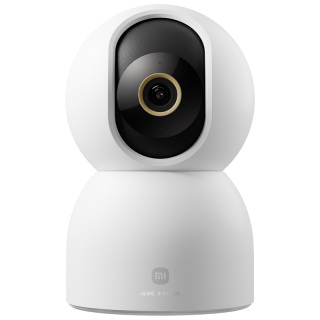
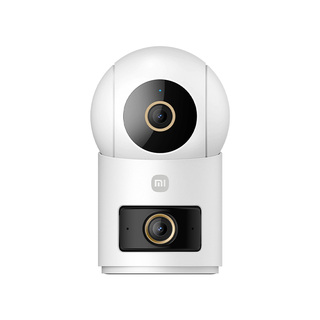
家用摄像头怎么连接手机和电脑?
将家用摄像头连接到手机或电脑上,可以按照以下步骤进行操作:
连接到手机:
1. 确保您的摄像头支持与手机的连接方式,例如通过Wi-Fi或蓝牙。
2. 根据摄像头的说明书,下载并安装相应的手机应用程序或驱动程序。
3. 打开手机设置,进入Wi-Fi或蓝牙菜单,并启用对应的功能。
4. 打开摄像头,并通过它的设置菜单中的Wi-Fi或蓝牙功能,搜索和选择您的手机设备。
5. 按照手机应用程序的提示,完成与摄像头的连接过程。
连接到电脑:
1. 检查您的摄像头是否具有USB接口。
2. 使用USB线将摄像头连接到电脑的可用USB端口上。
3. 如果需要,根据摄像头的说明书,安装相应的驱动程序或软件。
4. 可能需要在电脑的设备管理器中查找和识别摄像头。
5. 完成安装后,打开您所选择的视频通话或摄像软件,在设置中选择已连接的摄像头。
不同的摄像头品牌和型号可能具有不同的连接方法。请参考您的摄像头说明书或与制造商联系,以了解特定摄像头的详细连接步骤。
家用摄像头连接手机和电脑的方法如下:
1. 摄像头连接电源后红灯常亮,等待约2~3秒后红灯闪烁,表示摄像头已经进入等待配网阶段。
1. 打开华为智慧生活APP,点击右上角“+”号添加设备,打开蓝牙,点击扫描卡片上的【连接】。
2. 输入wifi网络和密码等待连接即可。
以上就是家用摄像头连接手机和电脑的方法.希望可以帮助到您。
首先,你需要准备一台电脑、一根网线、一个监控摄像头和一部手机。
其次,将监控摄像头的电源插头插入电脑的USB接口,然后打开监控摄像头安装盘,按照提示完成监控摄像头的驱动程序安装。
1、首先用你的手机连接到要充当摄像头的电脑的网络,确保手机和电脑在一个局域网内。
手机电脑摄像头连接
2、搜索“魅色pc客户端”,下载完成之后,会弹出一个安装向导,点击右下角的“下一步”。
手机电脑摄像头连接
3、接着选择了安装位置,点击“安装”即可。
手机电脑摄像头连接
4、手机也要利用wifi下载一个魅色手机客户端,然后点击安装到手机。
手机电脑摄像头连接
5、连接无线网,然后就会弹出一个对话框,在对话框内输入之前出现在手机左下角的验证码,点击“确定”即可。