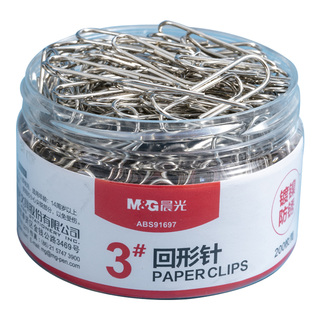
3dmax回形纹怎么建模?
在3ds Max中创建回形纹(Helix)模型,你可以按照以下步骤进行:
1. 打开3ds Max软件并创建一个新的场景。
2. 选择"创建"(Create)菜单,然后选择"几何体"(Geometry)下的"回形线"(Helix)选项。
3. 在视口中点击并拖动鼠标,以确定回形线的半径和高度。你可以按住Shift键来限制比例,以保持圆形的形状。
4. 在创建回形线时,你可以调整参数来改变其外观。例如,你可以调整圈数、圆周和高度的数值。
你还可以选择是否创建可渲染的可见网格。
5. 调整回形线的参数后,点击"创建"按钮以生成回形线。
6. 如果需要进一步编辑回形线模型,你可以选择该模型并使用3ds Max的编辑工具来修改其形状、旋转、缩放等。
7. 在完成回形线的建模后,你可以继续进行纹理贴图、渲染和其他后期处理。
请注意,上述步骤提供了基本的回形线建模方法。根据你的具体需求和创作目标,你可能需要进一步了解和学习3ds Max的建模工具和技巧,以获得更高级的回形纹建模效果。
可以参考3ds Max的官方文档、教程和在线资源,深入了解建模技术和实践。
关于这个问题,回形纹是一种比较复杂的曲线图形,建模时可以使用以下步骤:
1. 创建一个圆形
2. 在圆形上绘制回形纹的路径
3. 使用“线”工具连接回形纹路径中的所有线段
4. 使用“曲线”工具调整回形纹路径上的点,使其更加平滑
5. 创建一个“扫描”对象,并将其路径设置为回形纹的路径
6. 将扫描的截面形状设置为圆形,以便在回形纹路径上沿着圆形轨迹运动
7. 调整扫描的参数,如半径、旋转角度和偏移量,以获得理想的回形纹效果
8. 最后,将扫描对象转换为可编辑的多边形网格,以便进一步修改和渲染。
需要注意的是,建模回形纹需要一定的经验和技巧,建议先学习基础的建模技术,再进行高级建模。
1. 建模回形纹需要一定的技巧和经验,但是掌握了方法后可以比较容易地完成建模任务。
2. 建模回形纹需要使用3dmax软件中的建模工具,如线框、多边形、圆环等工具,通过不断调整和修改,逐步构建出回形纹的形状和细节。
3. 在建模回形纹时,可以参考一些相关的教程和案例,多加练习和实践,提高自己的建模技能和水平。
同时,也可以尝试使用一些插件和脚本,简化建模流程,提高效率。
用样条线画出回形针大至形状:
编辑样条线形状:
开启“在视口中启用”和“在渲染中启用”选项,设置参数