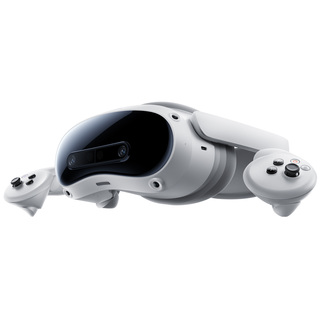
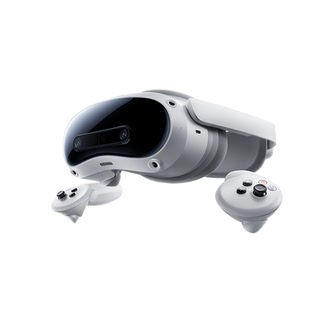
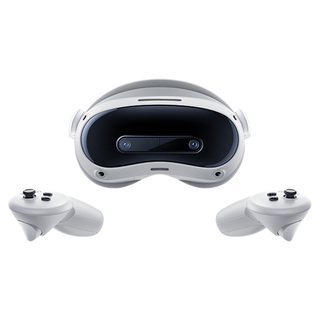
piconeo3vr一体机怎么使用?
关于这个问题,1. 充电:使用随附的充电器将Piconeo3VR眼镜连接到电源上,耐心等待充电完成。
2. 下载和安装APP:在手机应用市场搜索并下载Piconeo3VR APP,安装完成后打开APP。
3. 连接手机:将手机通过蓝牙连接到Piconeo3VR眼镜上,确保手机和眼镜在同一局域网内。
4. 调整视角:将Piconeo3VR眼镜戴在头部,根据个人视力调整眼镜的焦距和瞳距。
5. 开始使用:打开Piconeo3VR APP,选择想要体验的虚拟现实内容,开始使用Piconeo3VR眼镜享受更加真实的虚拟世界体验。
注意事项:
1. 使用时请确保眼镜与手机连接成功,且手机和眼镜在同一局域网内。
2. 使用时请注意调整眼镜的焦距和瞳距,以免出现视觉上的不适。
3. 使用时请避免走动,以免发生意外伤害。
使用piconeo3vr一体机需要先将设备连接电源和网络,然后戴上头戴式显示器,调整好视角和焦距,启动设备即可进入虚拟现实环境。
在使用过程中,可以通过手柄或者语音控制来进行操作,如选择游戏、调整音量等。
需要注意的是,使用一体机时应该保持室内环境安静,避免外界干扰,同时也要注意使用时间,避免长时间使用对眼睛造成伤害。
使用piconeo3vr一体机非常简单。
1.首先,将设备插入电源,并按下电源按钮,这样设备就会启动。
2.在设备屏幕上,您可以看到它正在运行的操作系统。
从这里,您可以打开各种应用程序,例如游戏、视频和虚拟现实应用程序。
3.您可以使用headset或控制杆操控设备,并在视觉和音频方面体验到使用PVRE一体机的全新体验。
这里没有明确的,因为问题本身是关于“如何使用piconeo3vr一体机”,而不是关于某个特定方面的。
但是,我们解释了如何打开设备,并如何使用它,然后进行了一些内容上的延伸。
回答如下:1. 首先将Piconeo3VR一体机接入电源,开机。
2. 进入系统后,可以选择使用手柄或者语音控制进行操作。
3. 使用手柄控制时,将手柄插入一体机上的USB接口中,按下手柄上的按钮即可对VR内容进行选择、播放、暂停等操作。
4. 使用语音控制时,需要先按下手柄上的语音按钮,然后说出对应的指令,例如“播放视频”、“暂停”、“下一步”等。
5. Piconeo3VR一体机支持触屏操作,可以直接触摸屏幕进行选择、播放、暂停等操作。
6. 在使用过程中,可以通过手柄或者触屏进行VR内容的调整、旋转、移动等操作,以获得更好的体验效果。