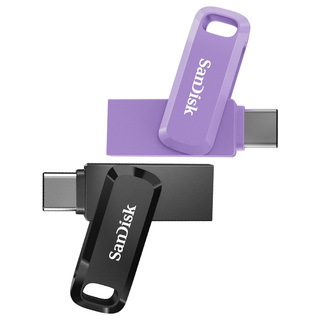
u盘如何重装系统?
要重装系统,您需要准备一个可启动的U盘和安装介质(如Windows安装光盘或镜像文件)。
首先,插入U盘并确保其中没有重要数据。
然后,下载并安装一个U盘启动制作工具,如Rufus或WinToUSB。
使用该工具将安装介质写入U盘,并设置U盘为启动设备。
接下来,重启计算机并进入BIOS设置,将U盘设置为首选启动设备。保存设置并重启计算机。
计算机将从U盘启动,并进入安装界面。按照提示进行系统安装,选择适当的选项和分区。
完成安装后,重新启动计算机,拔出U盘,系统重装完成。请注意,重装系统会清除所有数据,请提前备份重要文件。
首先,需要准备一个能够引导安装的U盘和一个包含系统镜像的ISO文件。
将U盘插入电脑,打开制作启动盘的软件,按照提示选择U盘和ISO文件,进行制作。
制作完成后,将U盘插入需要重装系统的电脑,进入BIOS设置,将U盘设置为第一启动项。
重启电脑后,进入U盘启动界面,选择安装系统选项,按照提示进行系统安装。
安装完成后,重新启动电脑,进入新系统,进行相关设置即可。
首先需要准备一个启动盘,可以使用Windows安装盘或者制作一个PE启动盘。
将启动盘插入电脑,进入BIOS设置,将U盘设为首选启动项。
重启电脑后,选择从U盘启动,进入系统安装界面。
根据提示选择自定义安装,删除原有分区并创建新分区。
选择安装位置后,等待系统安装完成即可。在安装过程中需要注意保证电脑连接稳定的网络,以便系统补丁的更新和驱动的下载安装。
1. U盘可以用来重装系统。
2. 重装系统需要将系统安装文件写入U盘,并通过U盘启动电脑进行安装。
这样可以清除原有系统的数据并重新安装一个新的系统。
3. 在重装系统之前,需要先备份重要的数据,确保数据不会丢失。
同时,需要下载合适的系统安装文件,并将其写入U盘。
接着,将U盘插入需要重装系统的电脑,并通过BIOS设置将电脑的启动顺序调整为U盘优先。
最后,按照系统安装界面的提示进行操作,选择合适的选项进行系统安装。
重装系统完成后,可以将之前备份的数据恢复到新系统中。
首先,需要将U盘制作成启动盘,可以使用第三方软件如rufus或者官方工具如Windows Media Creation Tool。
将制作好的启动盘插入电脑,并重启电脑,进入BIOS界面将启动顺序设为U盘优先。
然后按照提示选择重装系统选项,可以进行格式化硬盘、选择安装版本等操作。
最后等待系统安装完成即可。需要注意的是,重装系统会清空电脑中的所有数据,请提前备份重要文件。