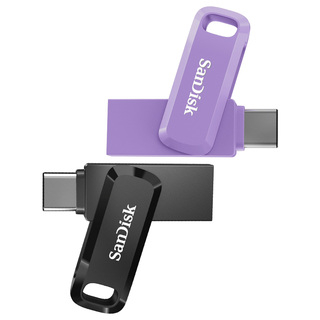
如何利用u盘进行重装系统?
利用U盘进行系统重装可以让您在遇到计算机系统问题时,快速有效地解决问题,以下是一些常见的步骤:
1. 下载制作启动盘工具:首先您需要下载一个创建启动盘工具,常见的工具有Rufus、Windows USB/DVD下载工具等,这样可以将安装ISO镜像文件制作成启动盘。
2. 插入U盘并格式化U盘:将U盘插入电脑,然后将其格式化为FAT32(通常这是制作启动盘时必须的格式), 这将清除U盘中的所有数据,所以在此之前请备份您的数据。
3. 制作启动U盘:打开启动盘制作工具,选择制作启动盘并指定U盘的路径。将下载的安装ISO文件加载到制作程序中,并选择U盘为目标盘。
点击“开始制作”或类似的按钮,等待工具完成制作。
4. 重启计算机:将U盘插入需要重装系统的计算机,按照计算机重新启动的过程中提示的信息(通常是按F2、F10、F12等键进入计算机的BIOS设置菜单),进入计算机BIOS设置菜单,并将U盘设置为启动设备。
5. 安装操作系统:如果您的U盘制作成功了,并且电脑已正确设置为从U盘启动,则将自动启动安装程序。按照软件指示安装操作系统,并根据需要选择分区格式化和设置。
以上步骤仅是一个基本的指南,具体的步骤可能因计算机品牌和不同的系统而有所不同。如果您遇到困难或问题,请阅读您计算机的用户手册或咨询专业技术支持。
为了避免数据丢失,请确保在进行系统重装之前备份重要数据。
您可以通过以下步骤利用U盘进行重装系统:
1. 首先,您需要下载一个Windows 10安装镜像文件。您可以从Microsoft官方网站下载。
2. 然后,您需要将U盘格式化为FAT32格式。右键点击U盘,选择“格式化”,将文件系统选择为FAT32(默认),然后点击“开始”。
3. 接下来,您需要打开Windows 10安装镜像文件并将其写入U盘。您可以使用Windows Media Creation Tool或第三方软件来完成此操作 。
4. 最后,在需要重装系统的计算机上,按下开机键并快速点击键盘上的F12或F8等U盘启动快捷键进入启动界面。选择以UEFI开头的U盘启动项即可开始安装Windows 10系统。
1.下载一键重装系统软件,打开后选择启动U盘界面,接着制作一个u盘启动盘来装系统。
2.开机并不断按下U盘启动快捷键。
3.U盘启动快捷键在U盘制作完成后软件界面中有提示。
4.在进入系统启动菜单中选择带有USB字样的选项并回车。
5.从U盘启动后会进入PE界面,选择Windows PE进入系统。
6.进入系统后,软件会自动打开并搜索系统。
7.选择要安装的系统,点击安装。准备安装界面中无需更改,点击开始安装,选择继续。
等待安装。
8.等待系统安装,安装完成后,拔除U盘,点击立即重启。
9.接着无需操作,耐心等待系统安装即可。安装完成后,进入系统即完成重装。