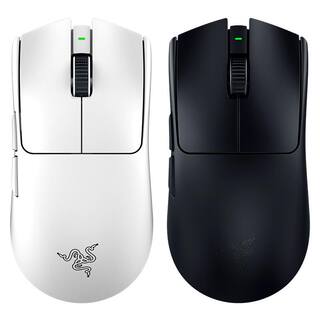
雷蛇蝰蛇标准版鼠标宏怎么设置?
要设置Razer DeathAdder标准版鼠标的宏,您可以按照以下步骤进行操作:
1. 安装Razer Synapse软件:确保您已经在计算机上安装了Razer Synapse软件。如果尚未安装,请访问雷蛇官方网站下载并进行安装。
2. 打开Razer Synapse软件:启动Razer Synapse软件,并通过登录您的Razer账号进行连接。
3. 找到宏设置:在Razer Synapse软件中,找到鼠标相关设置。通常,您可以在主页面的“设备”或“鼠标”选项中找到宏设置部分。
4. 创建新宏:在宏设置部分,您应该看到一个选项可以创建新宏。点击该选项以创建一个新的宏。
5. 录制宏:按下“录制”按钮开始录制您的宏操作。根据您的需求,执行想要录制的鼠标点击、按键序列等操作。
完成后,点击“停止”按钮停止录制。
6. 配置宏设置:选择刚刚创建的宏,并进行相应的宏设置。您可以设置宏的触发方式、按键绑定、延迟时间等等。
根据您的需求和喜好进行配置。
7. 保存宏设置:完成宏设置后,记得点击“保存”按钮保存您的设置。
请注意,具体的设置过程可能会因软件版本和鼠标型号而有所不同。以上是一般的设置步骤,但具体的操作可能会因您使用的Razer Synapse版本和鼠标型号而有所不同。
如果您遇到任何问题,建议查阅Razer Synapse的使用手册或联系雷蛇官方客服获取更详细的指导和支持。
设置雷蛇蝰蛇标准版鼠标宏的具体步骤如下:
1. 下载并安装雷蛇Synapse软件。你可以在雷蛇的官方网站上找到并下载该软件。
2. 运行雷蛇Synapse软件,并使用你的雷蛇账号登录。
3. 连接雷蛇蝰蛇标准版鼠标到电脑上。
4. 在雷蛇Synapse软件中,选择“鼠标”选项卡。
5. 在鼠标选项卡中,你将看到左侧列出了各种不同的功能,包括宏管理器、按键功能等。
6. 选择“宏管理器”选项,然后点击“新建宏”。
7. 给你的宏起一个名称,并选择你想要将宏分配到的鼠标按钮。
8. 开始录制宏。在录制期间,进行你想要设置的一系列鼠标动作,比如点击、滚动、拖拽等。
完成后,点击“停止录制”。
9. 在宏编辑器中,你可以对录制的宏进行编辑和调整。你可以添加延迟、设置循环等。
10. 完成宏设置后,点击“保存”以保存你的宏设置。
11. 关闭雷蛇Synapse软件。
现在,你的宏已经设置好了。你可以通过按下你分配宏的鼠标按钮来执行该宏。
如果你想修改或删除宏,只需重新打开雷蛇Synapse软件并进行相应的编辑。