
电脑显示器花屏了怎么办修复?
编辑:星期三 |
如果电脑显示器出现花屏现象,通常表示显示器、显卡、连接线或其他硬件组件存在问题。以下是一些建议,帮助您诊断和解决显示器花屏的问题:
1. 检查连接线:确保显示器与电脑之间的连接线(通常是VGA、DVI、HDMI或DisplayPort线)连接牢固,没有松动或损坏。尝试更换连接线,看看问题是否得到解决。
2. 检查显卡:如果连接线没有问题,尝试检查显卡。如果您有独立显卡,请将其拆下,用橡皮擦轻轻擦拭金手指,然后重新插上。
如果问题仍然存在,您可能需要更换显卡。
3. 检查驱动程序:确保您的显卡驱动程序已更新到最新版本。过时的驱动程序可能会导致显示问题。
访问显卡制造商的官方网站,按照说明更新驱动程序。
4. 尝试另一台显示器:将另一台已知正常的显示器连接到您的电脑,看看问题是否依然存在。如果问题得到解决,那么问题可能出在原显示器上;如果问题仍然存在,那么问题可能出在显卡、连接线或电脑上。
5. 检查电脑设置:确保电脑的分辨率设置与显示器的分辨率相匹配。错误的分辨率设置可能导致显示问题。
在Windows系统中,右键点击桌面,选择“显示设置”,然后调整分辨率。
6. 重启设备:尝试重启电脑和显示器,以排除潜在的软件故障。
7. 检查周围环境:确保显示器周围没有强磁场干扰(如大功率音响、电源适配器等),因为这可能会导致显示器显示异常。
8. 寻求专业帮助:如果以上方法都无法解决问题,建议您寻求专业人士的帮助。这可能涉及检查显示器内部组件、电脑硬件或系统设置。
请注意,以上建议仅适用于一般情况。具体情况可能因显示器、显卡和电脑型号的不同而有所不同。
在尝试任何操作之前,请务必阅读制造商提供的用户手册和安全指南。
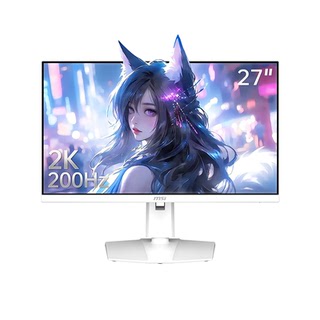
折后
874元
淘口令
立即购买
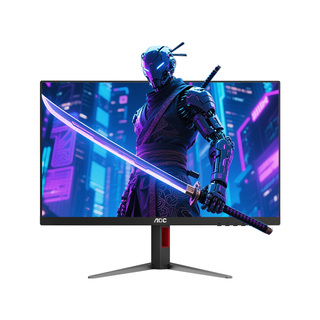
折后
779元
淘口令
立即购买

折后
725元
淘口令
立即购买
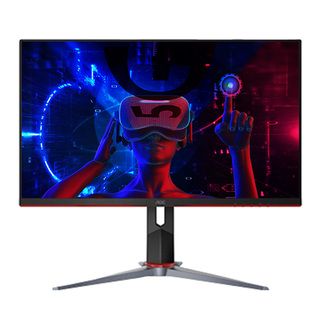
折后
699元
淘口令
立即购买