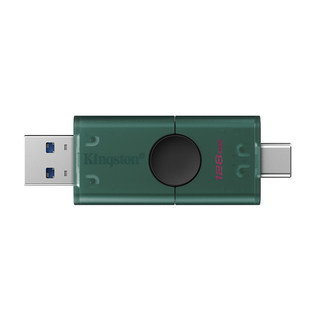
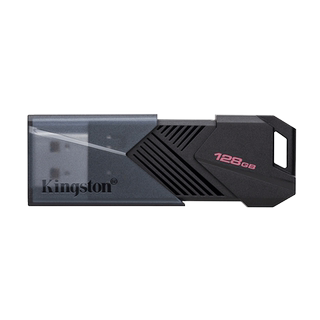
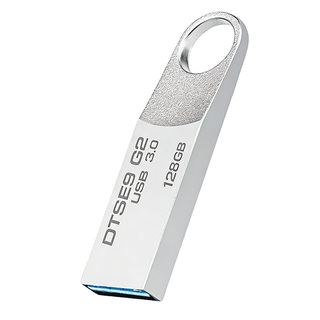
金士顿U盘被写保护怎么办?
当金士顿(Kingston)U盘出现写保护问题时,意味着您无法向U盘写入新的数据或修改已有的数据。以下是一些可能的解决方法:
1. 物理开关:一些金士顿U盘有一个物理开关,用于启用或禁用写保护功能。请检查U盘的外壳上是否有此类开关,如果有,请将其切换到非写保护状态。
2. 注册表编辑器:在Windows操作系统中,您可以尝试使用注册表编辑器来解决写保护问题。请注意,在编辑注册表之前,请务必备份您的注册表以防万一。按照以下步骤操作:
- 按下Win + R键打开运行窗口,输入"regedit"并按Enter键打开注册表编辑器。
- 导航到以下路径:HKEY_LOCAL_MACHINE\SYSTEM\CurrentControlSet\Control\StorageDevicePolicies
- 如果在"StorageDevicePolicies"下找到一个名为"WriteProtect"的键,请双击它并将值设置为0来禁用写保护。
- 如果找不到"StorageDevicePolicies"键,右键点击"Control"文件夹,选择"新建" -> "项",命名为"StorageDevicePolicies"(不带引号)。
- 在"StorageDevicePolicies"下创建一个DWORD值,命名为"WriteProtect"(不带引号),并将其值设置为0。
3. 使用磁盘管理工具:您可以尝试使用Windows操作系统的磁盘管理工具来清除U盘的写保护。按照以下步骤操作:
- 按下Win + R键打开运行窗口,输入"diskmgmt.msc"并按Enter键打开磁盘管理工具。
- 在磁盘管理工具中找到您的金士顿U盘。
- 右键点击U盘分区并选择"属性"。
- 在属性对话框的"安全"选项卡中,确保"写入保护"选项未勾选。
如果上述方法未能解决问题,可能存在硬件故障或其他原因导致写保护。在这种情况下,建议联系金士顿的技术支持团队或考虑更换U盘。