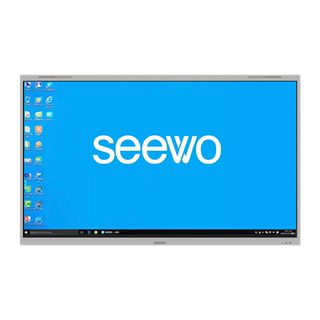
seewo希沃教学一体机怎么连接手机?
要将手机连接到Seewo(希沃)教学一体机,您可以使用以下两种方法之一:
有线连接:使用USB数据线将手机与教学一体机连接。找到教学一体机上的USB接口,将USB数据线插入其中,然后将另一端连接到手机的USB接口。
一旦连接成功,您的手机屏幕将会在教学一体机上显示。
无线连接:使用无线投屏功能将手机屏幕投射到教学一体机上。首先,在教学一体机上打开无线投屏功能。
然后,在您的手机上打开无线投屏或屏幕镜像功能(具体名称可能因手机品牌而异)。在手机的投屏设置中,选择搜索可用设备,并选择教学一体机。
一旦连接成功,您的手机屏幕将会在教学一体机上显示。
请注意,具体的连接方法可能因不同的Seewo(希沃)教学一体机型号而有所不同。
建议您参考教学一体机的用户手册或联系Seewo(希沃)客服获取更详细的连接指南。
要连接手机到Seewo希沃教学一体机,您可以按照以下步骤操作:
1. 首先,确保您的手机和教学一体机都连接到同一个Wi-Fi网络。
2. 在手机上打开设置,进入Wi-Fi设置,找到并连接到教学一体机所连接的Wi-Fi网络。
3. 打开教学一体机的主界面,将您的手机解锁,确保处于活动状态。
4. 在教学一体机主界面的“投影”或“镜像”功能区,找到“无线投屏”选项。
5. 点击“无线投屏”选项,您将看到一个二维码或者一个WiFi名称和密码。
6. 回到您的手机上,打开一个支持无线投屏的应用,如“快看漫画”、“Zoom”等。
7. 在应用中,找到“无线投屏”或“投屏”选项,并点击它。
8. 扫描二维码或输入教学一体机显示的WiFi名称和密码。
9. 确定连接后,您的手机屏幕将在教学一体机上显示,您可以通过触摸教学一体机的屏幕来操作手机。
请注意,具体步骤可能因不同的教学一体机型号而有所不同,请根据您的教学一体机设备和手机操作指南进行操作。