
U盘装系统详细教程?
编辑:星期三 |
步骤/方式1
下载U启动软件,然后准备一个U盘进行制作,打开U启动软件,选择自己插入的U盘,然后点击【开始制作】。
步骤/方式2
在给出的系统中,选择自己想要的系统,然后点击【开始制作】。
步骤/方式3
制作完成以后,会弹出成功提示,点击【确定】。
步骤/方式4
然后重启电脑,电脑开机的时候,按下【F2】或【F10】进入系统界面。选择【代表U盘的USB】选项。
用U盘启动。
步骤/方式5
然后会打开U启动界面。选择第二个【系统家园 WIN8 PE 高级版(新机器)】。
步骤/方式6
选择盘符的时候,默认选择C盘。然后点击选择【开始安装】。
稍作等待后,安装完成,拔出U盘,重启电脑就完成了哦。
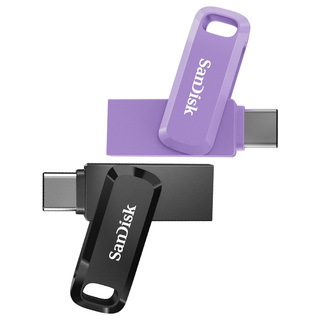
折后
109.9元
淘口令
立即购买

折后
64.9元
淘口令
立即购买

折后
79.9元
淘口令
立即购买

折后
49.9元
淘口令
立即购买