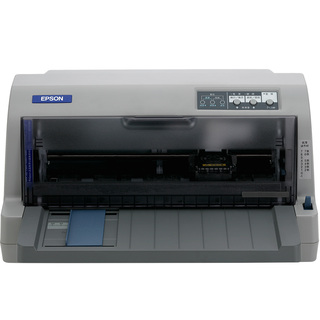
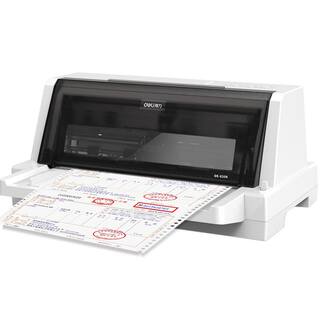
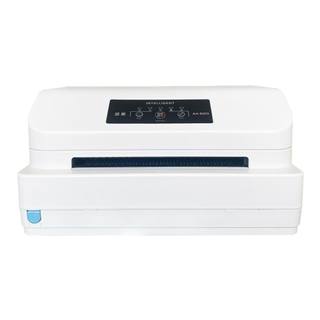
针式打印机驱动?
第一步:将打印机连接至主机,打开打印机电源,通过主机的“控制面板”进入到“打印机和传真”文件夹,在空白处单击鼠标右键,选择“添加打印机”命令,打开添加打印机向导窗口。选择“连接到此计算机的本地打印机”,并勾选“自动检测并安装即插即用的打印机”复选框。
第二步:此时主机将会进行新打印机的检测,很快便会发现已经连接好的打印机,根据提示将打印机附带的驱动程序光盘放入光驱中,安装好打印机的驱动程序后,在“打印机和传真”文件夹内便会出现该打印机的图标了。
第三步:在新安装的打印机图标上单击鼠标右键,选择“共享”命令,打开打印机的属性对话框,切换至“共享”选项卡,选择“共享这台打印机”,并在“共享名”输入框中填入需要共享的名称,例如CompaqIJ,单击“确定”按钮即可完成共享的设定。
1.使用USB线连接电脑与打印机,打印机开机,右下角会出现未能正确安装驱动提示。
1.1
2.点击Win7系统左下角“开始-设备和打印机”。
1.2
3.选择“添加打印机”。
1.3
4.选择“添加本地打印机”。
1.4
5.选择USB端口。
1.5
6.选择“从磁盘安装”
1.6
7.选择“浏览”。
1.7
8.找到已经提前下载好并解压成功的驱动文件,选中兼容系统的版本。
1.8
9.选中文件夹中的OEM文件,点击打开。
1.9
10.选择“确定”安装。
1.10
11.选择与对应设备适配的驱动程序。
1.11
12.点击“下一步”。
1.12
13.等待安装完成。
1.13
14.点击“开始-设备和打印机”对话框中会出现安装完成的打印机图标,右键选中打印机图标--选择打印机属性-打印测试页,成功即可。
下载打印机驱动步骤如下:
1、打开控制面板,点击“设备和打印机”。
2、点击“打印服务器属性”。
3、在“”驱动程序”一栏下点击“添加”。
4、此时会出现添加打印机驱动程序向导,点击下一步。
5、根据你的计算机的操作系统位数来选择,然后点击下一步。
6、选择你要安装的打印机驱动的制造商和型号,点击下一步。
7、此时我们就完成了添加打印机驱动,点击完成即可。