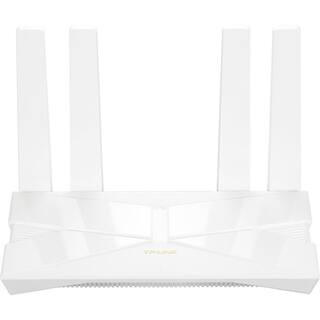
tl-wdr5620易展版路由器设置?
设置好主路由器,管理界面打开易展功能,或按易展键打开该功能,按从路由器易展键,两个路由器会自动完成桥接。
由于与本路由器互联的其它路由器会获取到本设备的所有配置参数,所以,在公共场所使用时,为保证信息安全,不要开启易展功能。这时,可以通过APP或Web管理页手动与其它路由器互联。
要使用无线路由器的高级功能,需要用TP-LINK ID 登录路由器,
用账号登录路由器
进入路由器管理界面后,点击下面的“应用管理”,
路由器无线桥接步骤1
点击无线桥接图标,或点击无线桥接“进入”图标,
无线路由器无线桥接步骤2
点击“开始设置”,
无线路由器无线桥接步骤3
这时,会显示可连接的WiFi名称和信号强度,
无线路由器无线桥接步骤4
在信号较强,并知道密码的,WiFi名称上点击一下,
无线路由器无线桥接步骤5
输入主路由器的无线密码,点击“下一步”,进行连接,
开始无线桥接
连接成功后,点击“下一步”,
无线路由器无线桥接步骤6
在弹出页面,会显示出主路由器的,无线名称和无线密码,点击“完成”,
无线路由器无线桥接步骤7
完成无线桥接。如果连接失败,重新确认输入的无线密码,注意大小写和空格,重新连接。
如想连接其它WiFi,点击“更改桥接”,重新设置。
路由器的设置是相对简单的,具体步骤如下:1. 连接路由器:将路由器电源插好,用网线将路由器与电脑连接。
2. 打开浏览器:在浏览器中输入192.168.0.1,进入路由器管理页面。
3. 登录路由器:在登录页面输入账号和密码,这些信息一般都印在路由器上。
4. 进入设置页面:登录成功后,进入路由器设置页面,其中涉及到网络设置、安全设置、无线设置等多个方面,按照实际需求进行设置即可。
5. 保存设置:在完成设置后,记得保存设置,这样才能保证设置生效。
总的来说,相对简单,只需按照上述操作步骤进行即可。