tp-linkax6000易展版如何设置?
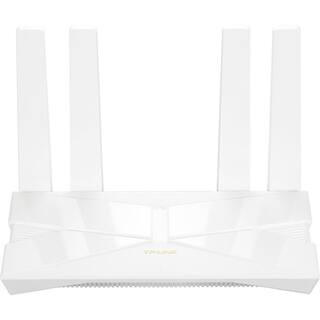
tp-linkax6000易展版是一款无线接入点(AP),可用于创建无线局域网(LAN)。以下是设置tp-linkax6000易展版的步骤:
1. 连接tp-linkax6000易展版到计算机或移动设备。确保设备已经正确连接到tp-linkax6000易展版,并选择正确的IP地址和子网掩码。
2. 打开设备上的浏览器,并输入tp-linkax6000易展版提供的网址(通常为http://192.168.1.1)。
3. 登录tp-linkax6000易展版账户,以便管理设备。
4. 选择“无线设置”选项卡。
5. 选择“无线网络列表”选项。
6. 添加新的无线网络。在“名称”字段中输入无线网络的名称,在“IP地址”字段中输入无线网络的IP地址,在“子网掩码”字段中输入无线网络的子网掩码,在“默认网关”字段中输入无线网络的默认网关,在“安全选项”字段中选择所需的安全选项(例如,WPA2-PSK或WPA3-PSK)。
7. 确认添加的无线网络,并输入无线网络的密码。
8. 保存更改。
9. 测试无线网络。在计算机或移动设备上连接到已添加的无线网络,并确保网络连接正常。
这些是设置tp-linkax6000易展版的基本步骤。如果有任何疑问,请查看设备手册或联系设备制造商。
以下是TP-Link AX6000易展版的设置步骤:
1. 将路由器插入电源并连接到您的电脑或笔记本电脑。
2. 打开您的网络设置,连接到路由器的Wi-Fi网络。
3. 打开您的浏览器,输入192.168.0.1或http://tplinkwifi.net,按下回车键。
4. 输入您的用户名和密码。如果您是第一次登录,用户名和密码都是admin。
5. 进入路由器的管理页面后,您可以根据需要更改路由器的设置,例如更改Wi-Fi名称和密码、设置家庭网络、设置家长控制等。
6. 如果您需要更改路由器的高级设置,例如端口转发、VPN等,请点击左侧菜单栏中的“高级设置”。
7. 在高级设置页面中,您可以根据需要更改路由器的各种高级设置。
8. 完成设置后,记得保存并重启路由器。
希望这些步骤可以帮助您成功设置TP-Link AX6000易展版。