
ai手绘板怎么使用?
编辑:星期三 |
以下是使用AI手绘板的一些基本步骤:
1. 安装驱动程序:在使用手绘板之前,确保已经安装了相应品牌和型号的驱动程序。大多数手绘板制造商都提供免费的驱动程序下载,通常可以在官方网站上找到。
2. 连接手绘板:根据手绘板的型号和操作系统,连接到计算机。对于USB接口的手绘板,通常只需要将USB线连接到计算机的USB端口即可。
有些手绘板还支持无线连接,使用蓝牙或Wi-Fi技术。
3. 下载并安装绘画软件:使用与手绘板兼容的绘画软件来进行创作。常见的绘画软件有Adobe Photoshop、Corel Painter、Krita等。
4. 熟悉手绘板操作:手绘板上有两个主要的操作区域,一个用于压力感应,另一个用于笔迹跟踪。了解这两个区域的功能有助于提高绘画效率。
5. 设定画布和画笔参数:在绘画软件中,设置画布的尺寸、分辨率和颜色模式。调整笔触的大小、硬度和颜色等参数以获得满意的绘画效果。
6. 开始创作:使用手绘板进行绘画、涂抹和线条操作。尝试不同的笔刷和颜色,以找到最适合您的创作风格。
7. 保存和导出:在完成创作后,将作品保存为合适的格式(如JPEG、PNG或PDF),并导出以便分享或进一步处理。
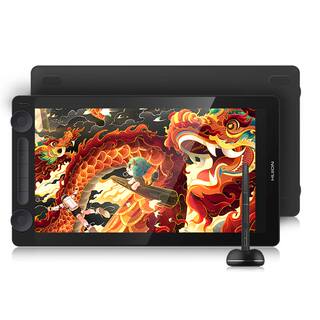
折后
1290元
淘口令
立即购买
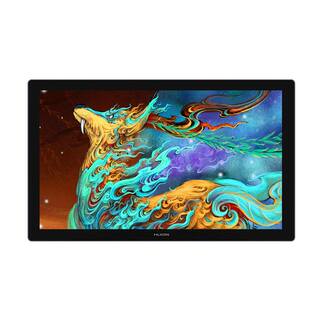
折后
4219元
淘口令
立即购买
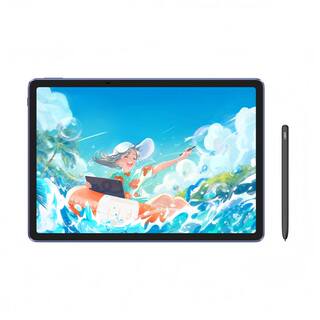
折后
3156元
淘口令
立即购买

折后
9383元
淘口令
立即购买