
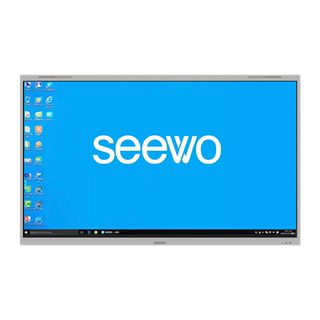
希沃教学一体机如何让手机和一体机互联?
编辑:星期三 |
生活运营笔记
√ 本回答已被采纳
希沃教学一体机可以通过以下几种方式与手机互联:
1. 使用USB连接:将手机通过USB线缆连接到教学一体机的USB接口上,然后在一体机上选择手机连接模式。这样可以实现手机屏幕的投射到一体机上,并可以通过一体机的触控屏操作手机。
2. 使用Miracast/Wi-Fi Display:确保手机和一体机连接到同一个Wi-Fi网络,然后在一体机上打开Miracast功能,将手机的屏幕投射到一体机的显示屏上。
3. 使用蓝牙:通过蓝牙将手机和一体机进行配对,然后在一体机上打开蓝牙投屏功能,将手机屏幕投射到一体机上。
需要注意的是,具体的操作步骤可能因不同的希沃教学一体机型号和手机型号而有所差异,请参考相关产品的说明书或咨询厂家以获得准确的操作方法。
要让希沃教学一体机和手机互联,可以通过以下步骤实现:在希沃教学一体机端打开“希沃教育助手”APP,点击“互联”选项,生成二维码;在手机端下载并打开“希沃教育助手”APP,扫描二维码即可实现互联。此时,手机画面会同步显示在希沃教学一体机上,实现互动控制和文件传输。
同时,希沃教学一体机还支持通过Wi-Fi和蓝牙与其他设备互联。

折后
4149元
淘口令
立即购买

折后
8199元
淘口令
立即购买

折后
4049元
淘口令
立即购买
折后
10299元
淘口令
立即购买