
ctl672数位板使用方法?
编辑:星期三 |
生活运营笔记
√ 本回答已被采纳
CTL-672 是一款由 Wacom 公司生产的入门级手绘板,它的使用方法与其他数位板类似。下面是一些简单的使用步骤:
1. 连接设备:首先,确保您的电脑已经正确安装了 Wacom 驱动。将数位板通过数据线连接到电脑,并确保数位板的电源已打开。
2. 开启电脑上的数位板支持:Windows 用户需要在设置中启用数位板支持。具体步骤为:开始菜单 -> 设置 -> 系统 -> 设备 -> 蓝牙和其他设备 -> 数位板和其他外围设备,然后勾选启用数位板。
3. 安装驱动程序:在 Wacom 官网下载并安装您的 CTL-672 数位板对应的驱动程序。
4. 打开数位板应用:在电脑上找到并打开 Wacom 数位板应用。该应用可以用来设置数位板的快捷键、笔刷等功能。
5. 开始绘画:用笔或手指轻轻触摸数位板上的感应区域,您的笔迹就会被电脑识别并显示在屏幕上。
6. 熟悉快捷键:根据您的个人喜好和习惯,您可以通过设置来更改 Wacom 数位板应用中的快捷键设置。
7. 保存和同步:您可以将您的绘画作品保存到电脑中,或者同步到 Wacom 云端以便在不同设备上查看和编辑。
这些只是基本的使用步骤,您可以根据需要进行更多的设置和调整。如果您有其他问题,可以参考 Wacom 官方网站或搜索引擎上的相关资料。
数位板使用方法简单易学,只需连接电脑并下载相应驱动程序即可使用。
首先,在数位板上面放上要绘制的图案或打开需要编辑的文件,然后拿起数位笔在数位板上开始写字或涂鸦即可。
数位板可以识别数位笔的位置、压力和角度等信息,从而使得绘图更加灵活和自如。
同时,数位板还支持手写输入和手写签名等功能,是一种很方便的电子设备。
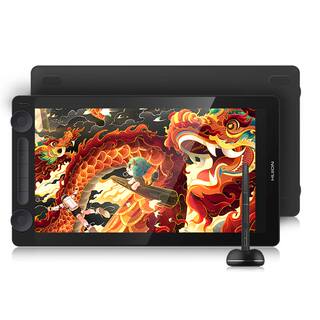
折后
1290元
淘口令
立即购买
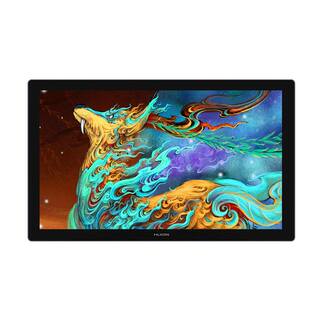
折后
4219元
淘口令
立即购买

折后
3156元
淘口令
立即购买

折后
9383元
淘口令
立即购买