
U盘重装系统详细步骤?
编辑:星期三 |
生活运营笔记
√ 本回答已被采纳
U盘重装系统的步骤如下:
准备一个可用的U盘。建议使用容量大于8GB的U盘,确保里面没有重要数据。
在开始之前,最好将U盘格式化一遍。
下载适用于你的计算机的操作系统映像文件。如果你的电脑是预装Windows系统的,你可以在计算机品牌官网上找到相应的镜像文件。
如果你是自己组装的电脑或者要安装其他操作系统,可以从操作系统官网或其他可靠的第三方网站上下载。
制作启动U盘。在制作启动U盘之前,你需要下载一个制作启动盘的工具,例如 Rufus、WinToUSB 等。
打开制作启动盘的工具,将U盘插入计算机,选择U盘作为目标设备,并导入操作系统镜像文件。然后按照提示进行制作。
进入计算机BIOS,将U盘设置为启动设备。打开电脑,按下对应的按键(通常是 F2、F10、Delete 或 Esc)进入 BIOS 设置界面。
在启动选项中,将U盘设置为第一启动设备。保存设置并退出 BIOS。
进行系统安装。将制作好的启动U盘插入计算机,重新启动计算机。
计算机将从U盘启动,进入系统安装界面。按照提示进行操作系统安装,并按需选择分区、格式化硬盘、安装驱动程序等。
完成安装并进行系统设置。安装完操作系统后,根据需要设置时间、语言、网络等。
注意事项:
在进行重装系统之前,建议备份重要数据,以免数据丢失。
制作启动盘时,一定要仔细选择目标设备,避免操作错误导致数据丢失。
在进行系统安装时,务必仔细阅读提示,避免误操作导致系统异常。
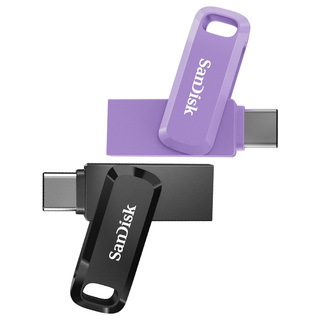
折后
109.9元
淘口令
立即购买

折后
64.9元
淘口令
立即购买

折后
79.9元
淘口令
立即购买

折后
49.9元
淘口令
立即购买