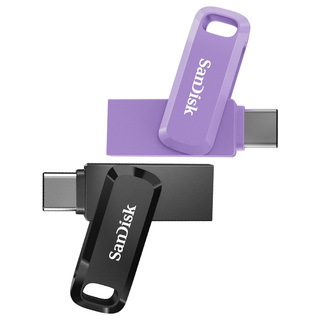
从U盘重装系统步骤?
从U盘重装系统的步骤如下:
1.准备U盘:选择一个容量大于1GB的U盘,并将其格式化为FAT32格式。
2.下载系统镜像文件:从官方网站或其他可信来源下载适合你的电脑的操作系统镜像文件。
3.制作启动盘:使用专门的制作启动盘工具将系统镜像文件写入U盘中,例如Rufus、WinToUSB等。
4.插入U盘:将制作好的启动盘插入电脑USB接口。
5.进入BIOS设置:开机后按照提示进入BIOS设置,将U盘设置为第一启动项,保存设置并退出BIOS。
6.安装系统:重新启动电脑,系统会自动从U盘启动,按照安装向导的提示完成系统安装。
7.备份数据:安装完成后,及时备份重要数据,并进行必要的系统设置和软件安装。
重装系统的步骤如下:
首先,将U盘插入电脑,并确保U盘中有可启动的操作系统安装文件。
然后,重启电脑并进入BIOS设置界面,将U盘设置为启动优先级最高的设备。
保存设置并重启电脑。
接下来,按照屏幕上的提示选择安装语言、时区等设置。
选择自定义安装选项,格式化并分区硬盘。
选择安装目标位置,并开始安装操作系统。
等待安装过程完成,期间可能需要输入一些必要的信息。
最后,重启电脑并从硬盘启动,系统重装完成。
将一个可启动的U盘准备好,并确保其中包含了安装系统所需的文件。可以通过制作启动盘软件,如Rufus或Windows Media Creation Tool,将系统安装文件写入U盘中。
设置启动顺序:进入计算机的BIOS设置界面,将启动顺序调整为从U盘启动。具体操作可参考计算机主板的说明书。
插入U盘并重启:将准备好的U盘插入计算机,并重启电脑。系统会从U盘启动。
选择安装方式:根据U盘中的安装程序界面,选择适合的安装方式。通常,你可以选择“全新安装”或“升级安装”。
全新安装会清空原操作系统和文件,并重新安装系统。升级安装则可以保留部分数据和设置,只更新操作系统。