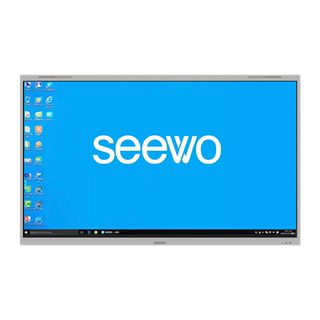
如何实现手机与教学一体机同屏?

编辑:星期三 |

您可以采取以下步骤:

1.确保您已经连接了您的手机和教学一体机的同一网络中。

2.在手机上打开 "投屏" 应用程序,例如 "AirDrop" 或 "USB 转 HDMI",并选择正确的设备(如教学一体机)。

3.在教学一体机上打开 "投屏设置",然后选择 "HDMI"。

4.在投屏设置中,选择 "自动",这将确保在每次连接时自动开始同屏。

5.如果需要,您可以在投屏设置中更改音频来源或添加其他设置。

6.现在,您应该能够在手机和教学一体机上看到同一个屏幕,并且它们应该能够互相沟通。


【店铺爆款-新锐】MAXHUB会议平板一体机电视触控智能电子白板视频教学远程培训大屏无线传屏55/65/75英寸4K
折后 4149
淘口令 立即购买
【新款】seewo希沃教学一体机会议教培平板智能希沃白板多媒体触屏电视 65/75/86英寸智慧投屏黑板
折后 8199
淘口令 立即购买
【重磅新品-灵锐系列】MAXHUB会议平板一体机双系统触摸屏教学一体机高清显示器电子白板培训安卓16.0
折后 4049
淘口令 立即购买
【26年新款】seewo希沃教学一体机电子白板官方旗舰店智能教育平板投屏培训多媒体触摸屏电视65/75/86英寸
折后 10299
淘口令 立即购买

评论/分享

分享到: 微信 抖音 微博 QQ 复制网址