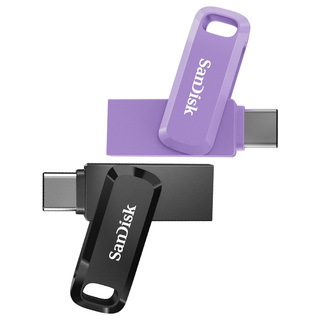
如何设置u盘启动并安装系统?
要通过U盘来启动并安装操作系统,您需要按照以下步骤进行操作:
1. 准备一个可用的U盘:选择一个容量足够大的U盘(至少16GB),确保其中没有重要数据,因为在制作启动盘的过程中,U盘上的所有数据将被格式化和清除。
2. 下载操作系统镜像文件:从官方网站下载您想要安装的操作系统的镜像文件。例如,如果您要安装Windows 10,可以从Microsoft官方网站下载Windows 10镜像文件。
3. 制作启动盘:使用专门的工具来创建启动盘。有很多可用的工具,如Rufus、UNetbootin或Etcher。
打开所选工具,选择U盘作为目标设备,然后导入之前下载的操作系统镜像文件。按照工具提供的说明和设置进行操作,以创建可启动的U盘。
4. 设置计算机启动顺序:将U盘插入要安装操作系统的计算机。然后,在计算机启动时,进入BIOS或UEFI设置界面。
通常,在计算机开机时按下特定的键(如F2、Delete、F12等)即可进入设置界面。在设置界面中,找到"Boot"或"启动"选项,并将U盘设置为首选启动设备。
5. 保存设置并重启:在BIOS或UEFI设置界面中,保存您的更改并退出。计算机将重新启动,并应该从U盘启动。
6. 安装操作系统:计算机从U盘启动后,将进入操作系统安装程序。按照安装程序的指示进行操作,选择适当的选项和设置,以完成操作系统的安装过程。
请注意,具体步骤可能会因计算机品牌、型号和操作系统而有所差异。在执行上述步骤之前,请确保阅读并理解您计算机的用户手册或相关文档,并参考官方的安装指南或支持资源,以确保正确地设置U盘启动和安装操作系统。
你好,1. 准备工作:
- 一台电脑(已经安装好系统);
- 一个U盘(容量不小于4GB);
- 一个系统安装镜像(ISO文件);
- 一个U盘启动制作工具(如Rufus、WinToFlash等)。
2. 制作U盘启动盘
使用U盘启动制作工具将ISO文件写入U盘,制作成U盘启动盘。
步骤:
- 将U盘插入电脑;
- 打开U盘启动制作工具;
- 选择要写入的ISO文件;
- 选择U盘;
- 点击“开始”按钮,等待制作完成。
3. 设置电脑启动U盘
将制作好的U盘启动盘插入要安装系统的电脑,然后按下电脑开机键,进入BIOS设置页面。
步骤:
- 开机时按下F2或Del键(不同电脑可能不同)进入BIOS设置页面;
- 找到“Boot”或“启动项”选项卡;
- 将U盘启动项置于第一位;
- 保存设置并退出BIOS。
4. 安装系统
重启电脑,系统会自动从U盘启动,进入安装界面。按照提示完成安装步骤即可。
备注:
如果电脑无法从U盘启动,可能是因为BIOS设置不正确,需要重新检查和设置。
在安装系统过程中,需要注意选择正确的分区和格式化方式,以免误操作导致数据丢失。建议提前备份重要数据。
您好,1.准备一个可启动的U盘
首先需要一个可启动的U盘,可以使用工具软件如Rufus或者WinToUSB制作,也可以通过Windows系统自带的命令行工具DISKPART创建可启动的U盘。
2.设置BIOS
将U盘插入电脑,重启电脑,进入BIOS设置界面。进入BIOS的方法因电脑品牌不同而不同,一般可以在开机时按下F2、F10、F12、Delete等键来进入BIOS。
在BIOS中找到“Boot”或“Boot Options”选项,将U盘设置为第一启动项,保存设置并退出。
3.启动安装程序
重启电脑后,会自动从U盘启动,进入安装程序。按照安装程序的提示一步一步进行安装。
注意:在安装系统之前,要备份重要的数据,以免数据丢失。同时,确保U盘的容量足够存放安装文件。